Linphone to darmowy, open source’owy program do obsługi połączeń VoIP (softphone). Dostępny na Windows, Mac, Linux, iOS i Android. Poniżej instrukcja konfiguracji Linphone z SuperVoIP do użytku z Sugesterem.
1. Pobranie i instalacja
Pobierz Linphone ze strony: linphone.org/download
Zainstaluj i uruchom program.
2. Dane potrzebne do konfiguracji
Przed konfiguracją przygotuj dane z panelu SuperVoIP:
- Zaloguj się do panelu SuperVoIP.
- Przejdź do: Wirtualna Centrala -> Stanowiska
- Odczytaj dane swojego stanowiska (SIP):
- Numer konta SIP — 7-cyfrowy numer (np. 1290245)
-
Hasło SIP — hasło do konta SIP (inne niż hasło logowania do panelu!)
Jeśli nie znasz hasła SIP — możesz je zmienić w panelu SuperVoIP klikając na numer swojego konta SIP.3. Konfiguracja konta SIPDesktop (Windows / Mac / Linux)
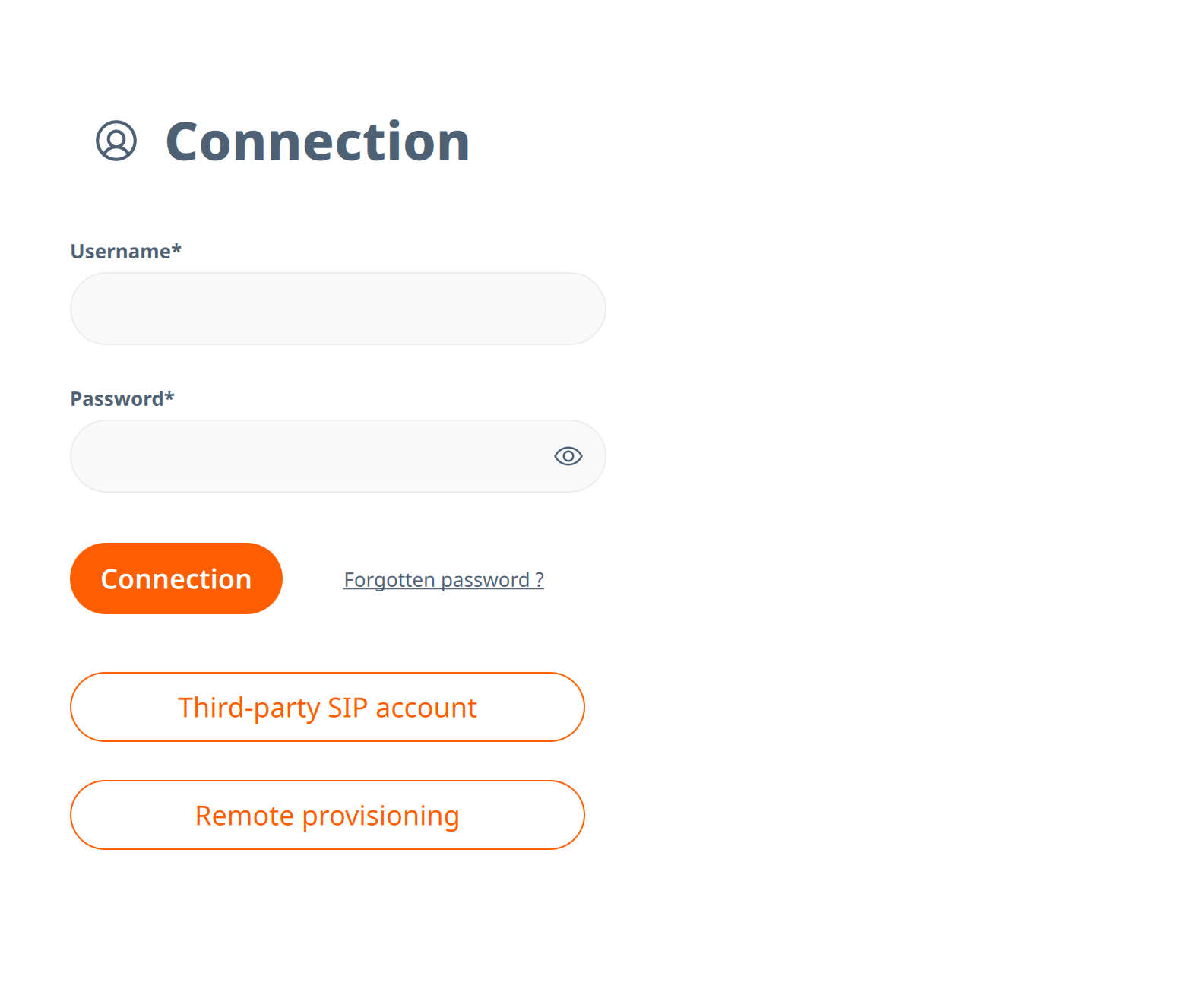
- Uruchom Linphone. Pojawi się ekran Connection.
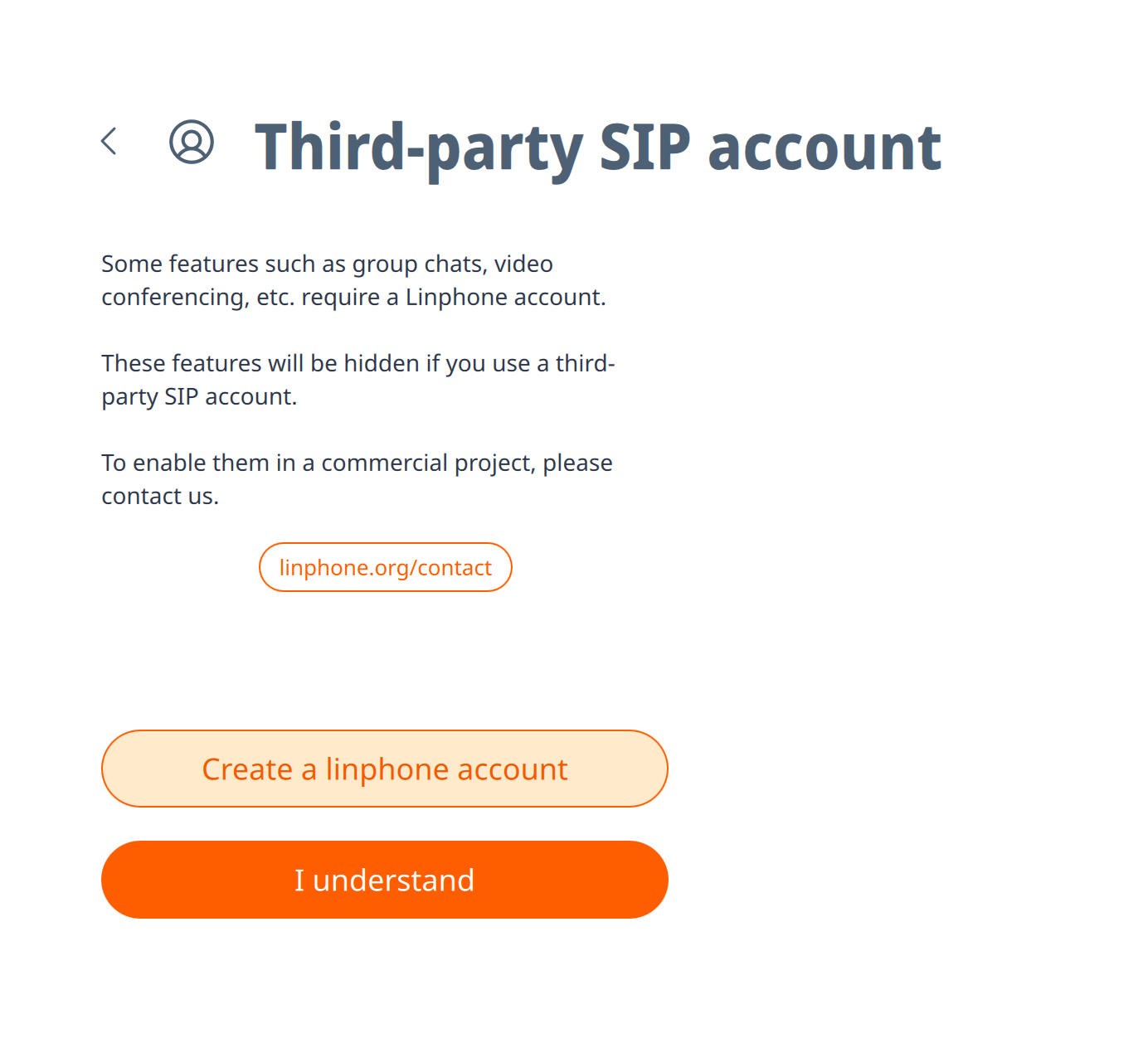
- Kliknij przycisk Third-party SIP account.
- Pojawi się komunikat informujący, że niektóre funkcje (grupowe czaty, wideokonferencje) wymagają konta Linphone i będą ukryte przy koncie SIP.
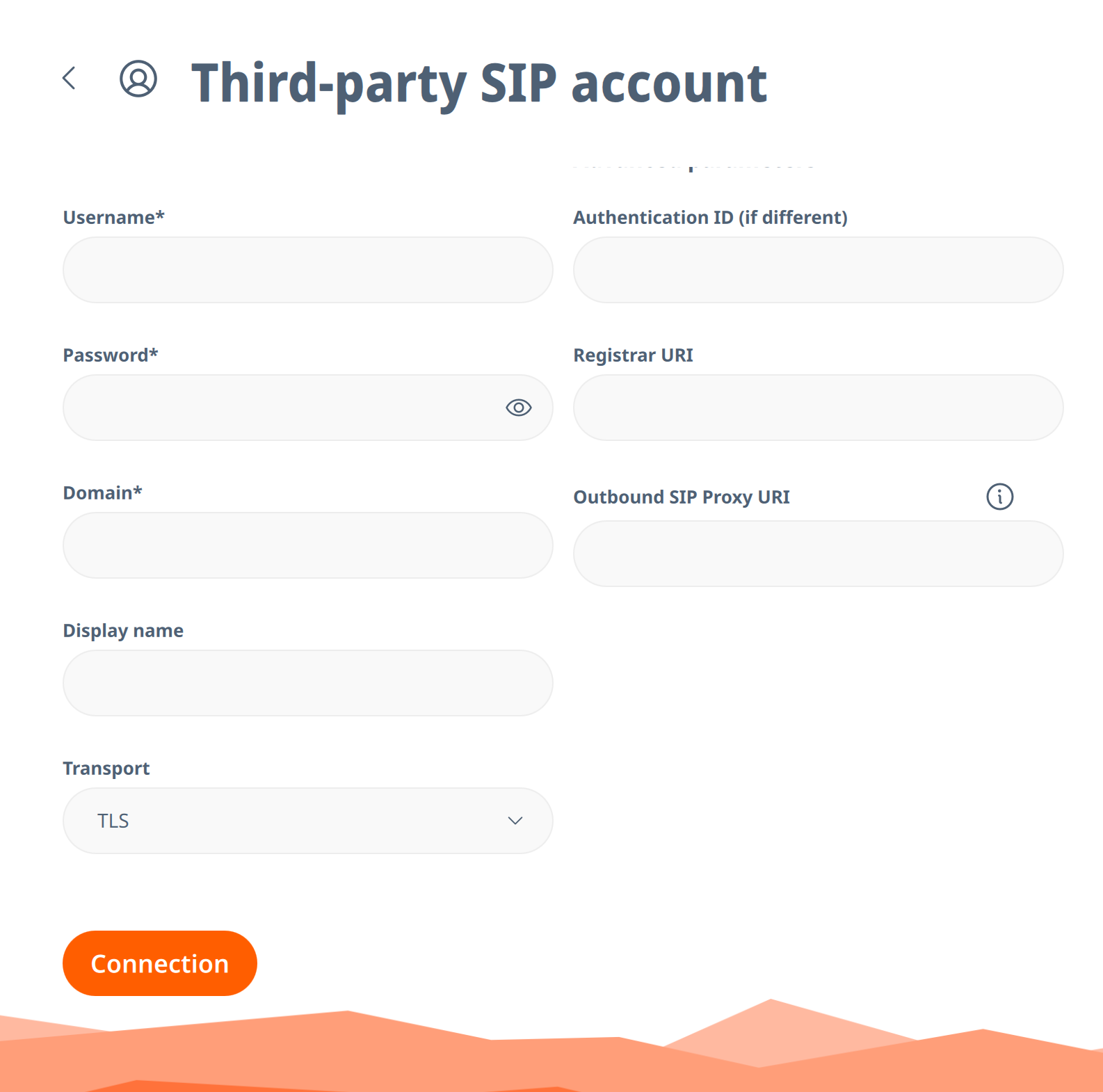
Kliknij I understand. - Wypełnij formularz konta SIP:
| Pole | Wartość |
|---|---|
| Username | numer konta SIP (np. 1290245) |
| Password | hasło SIP z panelu SuperVoIP |
| Domain | sip.supervoip.pl |
| Display name | Twoje imię (opcjonalne) |
| Transport | TCP (zalecany) |
Pozostałe pola (Authentication ID, Registrar URI, Outbound SIP Proxy URI) zostaw puste.
- Kliknij Connection.
Mobile (iOS / Android)
- Pobierz Linphone z App Store lub Google Play.
- Uruchom aplikację i wybierz Third-party SIP account.
- Potwierdź komunikat klikając I understand.
- Uzupełnij te same dane:
- Username: numer konta SIP
- Password: hasło SIP
-
Domain:
sip.supervoip.pl - Transport: TCP
- Kliknij Connection / Login.
Na iOS push notifications działają automatycznie — połączenia przychodzące budzą aplikację nawet gdy jest w tle.4. Weryfikacja połączeniaPo skonfigurowaniu:
- Sprawdź czy Linphone pokazuje status Connected / Registered (zielona kropka przy koncie).
- Wykonaj połączenie testowe — zadzwoń na inny numer.
- Poproś kogoś o połączenie do Ciebie — sprawdź czy dzwonek działa.
Rozwiązywanie problemów
Jeśli status to Registration failed lub Not registered:
- Sprawdź hasło — hasło SIP jest inne niż hasło do panelu SuperVoIP
- Sprawdź numer konta — to 7-cyfrowy numer ze stanowiska, nie numer telefonu
- Zmień transport — spróbuj UDP zamiast TCP (lub odwrotnie)
- Firewall — upewnij się że porty 5060-5061 nie są blokowane
-
Hasło wygasło — zmień hasło SIP w panelu SuperVoIP i wpisz nowe
Więcej pomocy: pomoc.supervoip.pl — rozwiązywanie problemów5. Jak to działa z Sugesterem?Po skonfigurowaniu Linphone:
- Otwórz kartę klienta w Sugesterze.
- Kliknij ikonę telefonu przy numerze klienta.
- Sugester inicjuje połączenie — Linphone zadzwoni.
- Odbierz w Linphone — system połączy Cię z klientem.
Wszystkie połączenia są automatycznie rejestrowane w historii połączeń Sugestera (VoIP → Historia połączeń) i na karcie klienta.6. Parametry techniczne SuperVoIPDla zaawansowanych użytkowników:
| Parametr | Wartość |
|---|---|
| Serwer SIP | sip.supervoip.pl |
| Port UDP | 5060, 5090 |
| Port TCP/TLS | 5061 |
| Kodeki audio | G.722 HD, G.711u, G.711a, iLBC, GSM |
| Kodeki wideo | H.261, H.263, H.263+, H.264 (SIP-to-SIP) |
| RTP (głos) | porty 10000–20000 |
| SRTP (szyfrowany) | porty 20001–30000 |
7. Inne programy softphone
Linphone to jeden z wielu programów obsługujących SIP. Alternatywy:
- Zoiper - darmowy, wszystkie platformy (instrukcja SuperVoIP)
- MicroSIP - darmowy, tylko Windows (instrukcja SuperVoIP)
- Bria - płatny, więcej funkcji
-
SuperSIP - aplikacja od SuperVoIP na Android (instrukcja)
Konfiguracja każdego z tych programów wymaga tych samych danych: numer konta SIP, hasło SIP, serwersip.supervoip.pl.