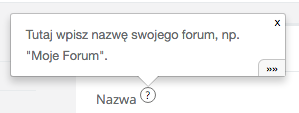
Helplinki to małe ikony ? wyświetlane w różnych miejscach systemu — przy polach formularzy, obok przycisków, przy nagłówkach sekcji czy w ustawieniach. Po kliknięciu pojawia się dymek z krótkim objaśnieniem, a strzałka ››› prowadzi do pełnego artykułu w Bazie Wiedzy.
Helplinki sprawdzają się wszędzie tam, gdzie użytkownik może potrzebować kontekstowej pomocy — wyjaśniają w kilku zdaniach co dane pole lub funkcja robi, bez konieczności opuszczania bieżącej strony.
Ścieżka dostępu
Baza Wiedzy → Helplinki
Jak to działa?
- W różnych miejscach systemu widoczna jest ikona ?
- Kliknij ją — otworzy się dymek z krótkim objaśnieniem danego elementu
- Kliknij strzałkę ››› na dole dymka — przejdziesz do pełnego artykułu w Bazie Wiedzy, od razu do odpowiedniej sekcji
Zarządzanie helplinkami
Stany helplinków
Administratorzy widzą helplinki w trzech stanach:
- Niebieski — aktywny, z treścią. Widoczny dla wszystkich użytkowników.
- Czerwony — aktywny, ale bez treści. Do uzupełnienia.
- Żółty — nieaktywny. Ukryty dla zwykłych użytkowników.
Zwykli użytkownicy widzą tylko niebieskie helplinki.
Automatyczne tworzenie
Helplinki są tworzone automatycznie (jako nieaktywne) przy pierwszym wyświetleniu strony z elementem helplinku. Nie musisz ich tworzyć ręcznie — system je wykryje, a administrator uzupełnia treść i aktywuje.
Lista helplinków
W widoku Baza Wiedzy → Helplinki znajdziesz listę wszystkich helplinków. Każdy wyświetla:
-
Klucz — unikalny identyfikator (np.
crm_client_name) - Treść — podgląd tekstu z dymku
- Wpis — powiązany artykuł w Bazie Wiedzy
- Otwarcia — ile razy użytkownicy wyświetlili dymek
- Kliknięcia — ile razy kliknęli strzałkę do pełnego artykułu
Statystyki pomagają ustalić, które helplinki uzupełniać w pierwszej kolejności — sortuj po liczbie otwarć.
Edycja helplinka — opis pól
Aktywny
Włącza lub wyłącza helplink. Tylko aktywne helplinki z treścią (niebieskie) są widoczne dla zwykłych użytkowników. Nieaktywne (żółte) widzi tylko administrator.
Baza Wiedzy
Baza Wiedzy, do której należy helplink. Helplink wyświetla się tylko na stronach powiązanych z wybraną bazą.
Wpis
Artykuł w Bazie Wiedzy, do którego prowadzi strzałka ››› na dole dymka. Wybierz wpis najlepiej opisujący temat helplinka.
Sekcja
Anchor (kotwica) do konkretnej sekcji w powiązanym wpisie. Dzięki temu strzałka ››› przenosi użytkownika od razu do odpowiedniego miejsca w artykule, nie na jego początek. Sekcje odpowiadają nagłówkom (h2–h5) we wpisie.
Klucz
Unikalny identyfikator helplinka (np. crm_client_name). Klucz łączy element w interfejsie (np. pole formularza) z tym helplinkiem. Klucze generowane są automatycznie w formacie modul_obiekt_pole.
Treść
Tekst wyświetlany w dymku po kliknięciu ikony ?. Powinien być zwięzły (1–3 zdania) i od razu odpowiadać na pytanie “co to pole robi?”. Możesz używać podstawowego formatowania (pogrubienie, listy, linki, obrazki).
Wielojęzyczne helplinki
Helplinki obsługują wielojęzyczność — jeśli baza wiedzy jest powiązana z bazami w innych językach (przez kod wielojęzyczności), system automatycznie wyświetla treść helplinków w języku interfejsu użytkownika.
- Użytkownik z interfejsem EN widzi angielskie dymki, z interfejsem PL — polskie
- Jeśli brakuje helplinku w danym języku, wyświetla się wersja z bazy głównej (fallback)
- Klucze helplinków muszą się zgadzać między bazami (np.
crm_client_namew PL i EN)
Szczegóły konfiguracji: Wielojęzyczne helplinki — pomoc kontekstowa w języku użytkownika
Wskazówki
- Pisz zwięźle — treść dymku powinna mieścić się w 1–3 zdaniach. Szczegóły zostaw w artykule Bazy Wiedzy.
-
Linkuj do sekcji — używaj pola “Sekcja” z anchorem (np.
#nazwa-klienta), aby strzałka ››› prowadziła do konkretnego miejsca w artykule. - Jeden wpis, wiele helplinków — kilka helplinków może prowadzić do różnych sekcji tego samego artykułu (np. 30 helplinków CRM prowadzi do jednego wpisu o kartotece klienta).
- Uzupełniaj najpopularniejsze — helplinki z największą liczbą otwarć to te, gdzie użytkownicy najczęściej szukają pomocy.
Starsza wersja tego artykułu (Sugester 1): Helplinki — podpowiedzi/dymki pomocy wyświetlane na Twojej stronie