Widok zgłoszeń - strona klienta
Widget helpdesk pozwala klientom przeglądać swoje zgłoszenia i prowadzić rozmowę z obsługą.
Lista zgłoszeń klienta
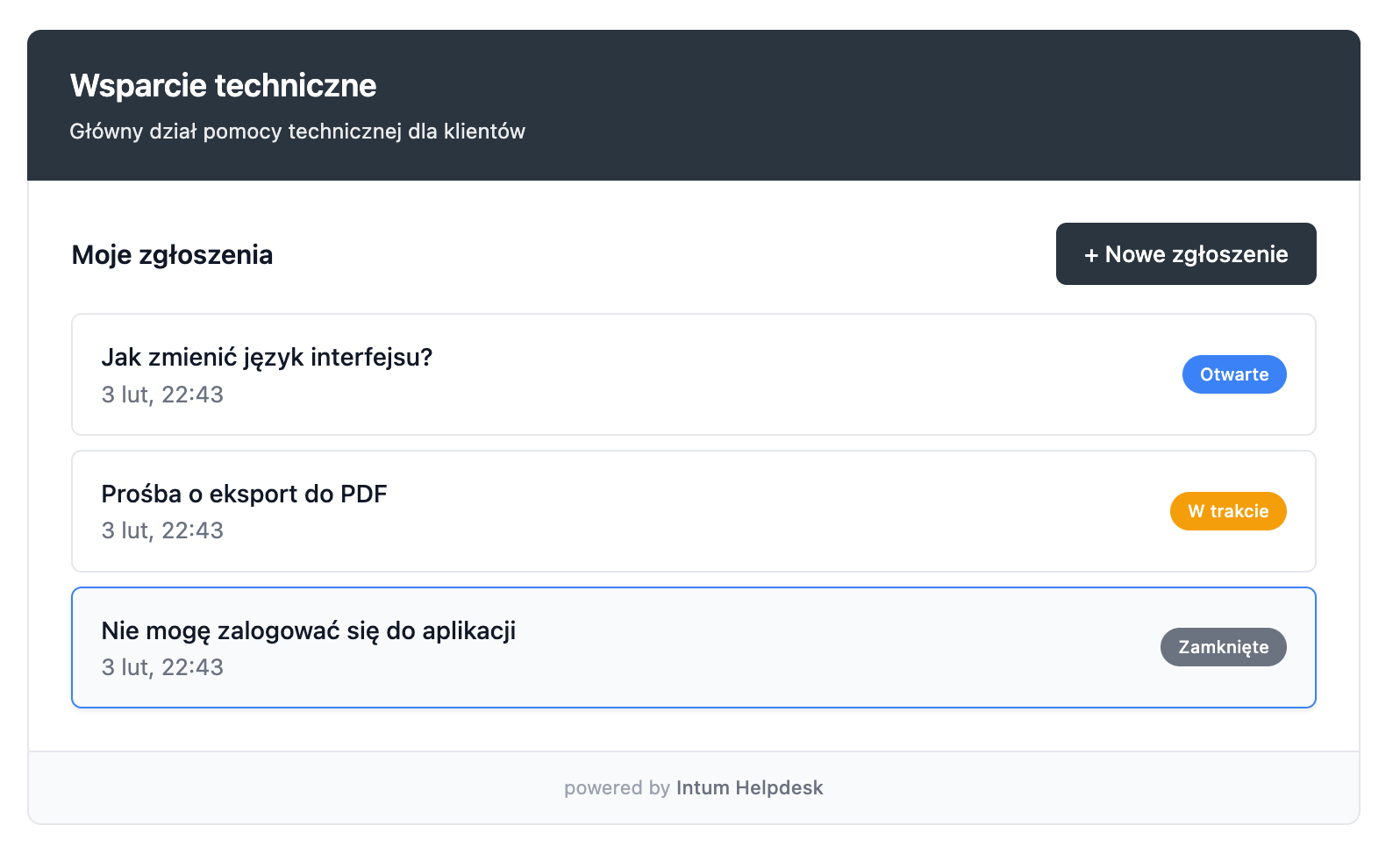
Po wejściu na stronę z widgetem, klient widzi listę swoich zgłoszeń wraz ze statusami. Każde zgłoszenie pokazuje:
- Tytuł zgłoszenia
- Datę utworzenia
- Aktualny status (kolorowy badge)
Szczegóły zgłoszenia - widok klienta
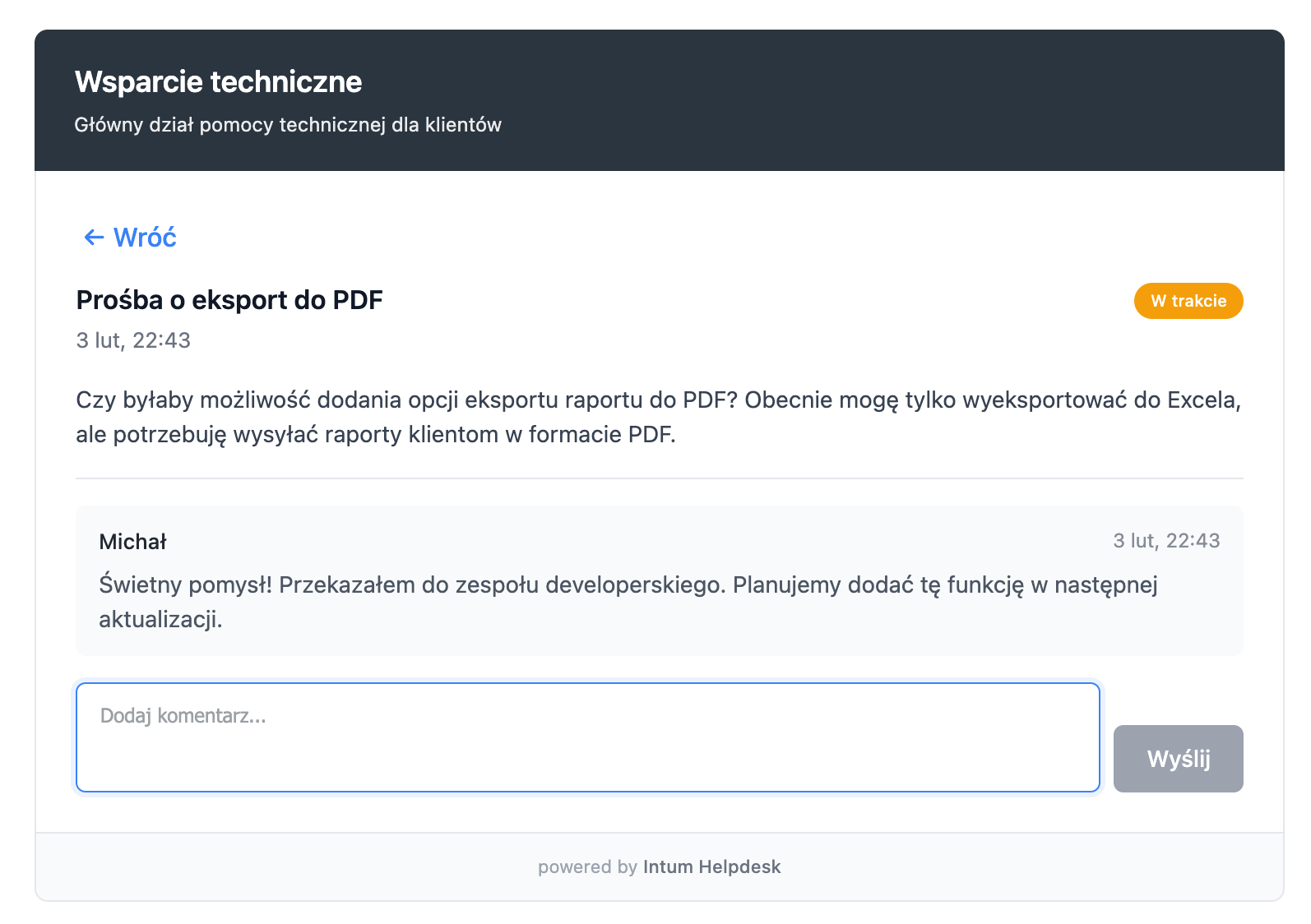
Po kliknięciu w zgłoszenie, klient widzi pełną historię konwersacji:
- Tytuł i treść oryginalnego zgłoszenia
- Status i datę utworzenia
- Listę komentarzy z wyróżnieniem kto jest autorem
Komentarze są wizualnie rozróżnione:
- Odpowiedzi obsługi - niebieskie tło z niebieskim paskiem po lewej
- Wiadomości klienta - szare tło z szarym paskiem po lewej
Na dole znajduje się pole do dodania nowego komentarza.
Tworzenie nowego zgłoszenia
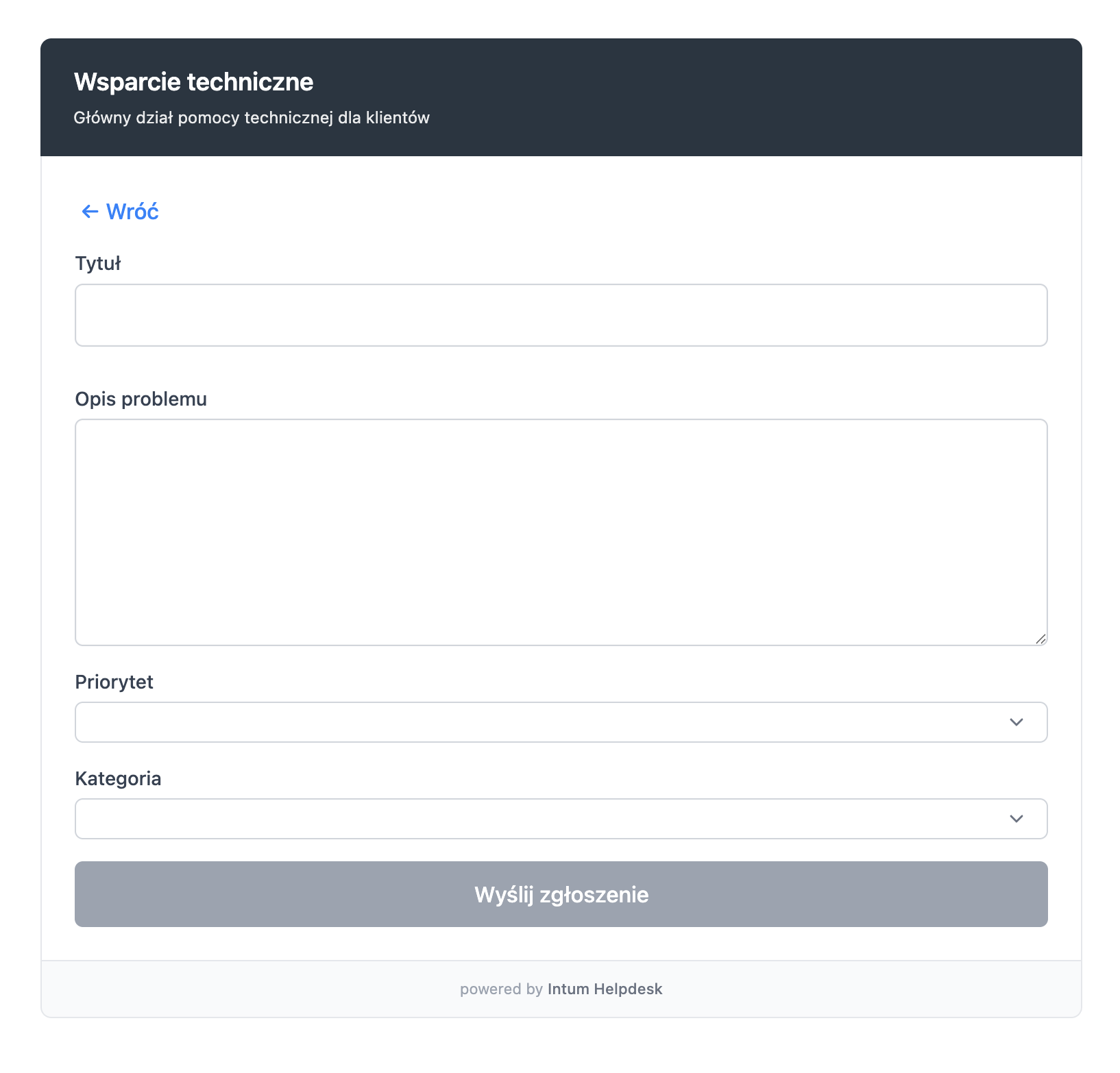
Klient może utworzyć nowe zgłoszenie klikając przycisk + Nowe zgłoszenie. Formularz zawiera:
- Tytuł zgłoszenia
- Treść/opis problemu
- Priorytet (opcjonalnie)
- Kategorię (jeśli skonfigurowane)
Publiczny link do ticketa
Każdy ticket ma unikalny publiczny link, który pozwala klientowi na dostęp do zgłoszenia bez logowania i bez widgetu.
Jak działa publiczny link?
- Link zawiera unikalny token ticketa (np.
/helpdesk/ticket/abc123xyz) - Klient może otworzyć link w przeglądarce i zobaczyć swoje zgłoszenie
- Przez publiczny link klient może przeglądać historię i dodawać komentarze
- Link jest automatycznie wysyłany w powiadomieniach email (zmienna
{{ticket_url}})
Kiedy używać publicznego linku?
- Gdy klient nie ma dostępu do widgetu na stronie
- W komunikacji email - link pozwala klientowi szybko odpowiedzieć
- Dla klientów którzy wolą bezpośredni dostęp zamiast widgetu
Widok zgłoszeń - panel operatora
Panel operatora pozwala na kompleksowe zarządzanie zgłoszeniami.
Lista ticketów
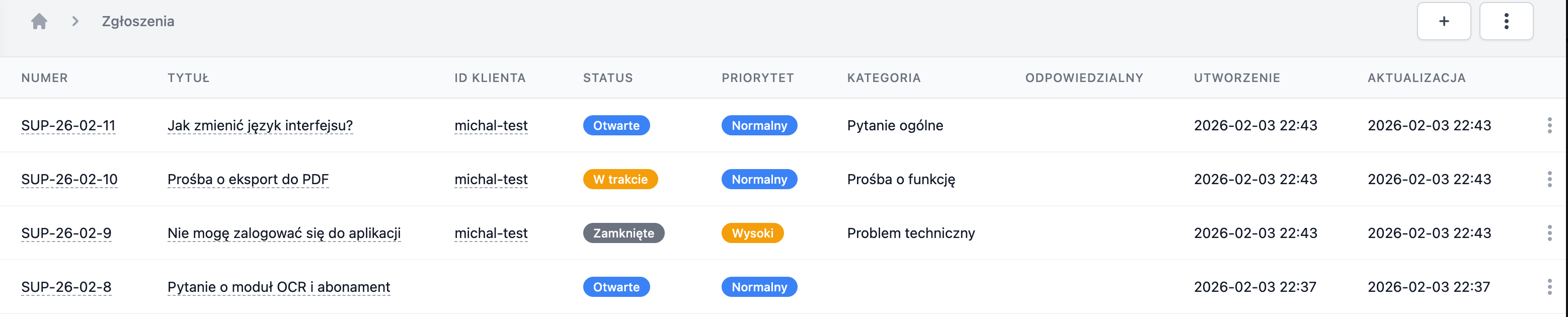
W panelu Helpdesk widzisz listę wszystkich zgłoszeń z możliwością filtrowania i sortowania:
- Status, priorytet i kategoria
- Dane klienta
- Data utworzenia i ostatniej aktualizacji
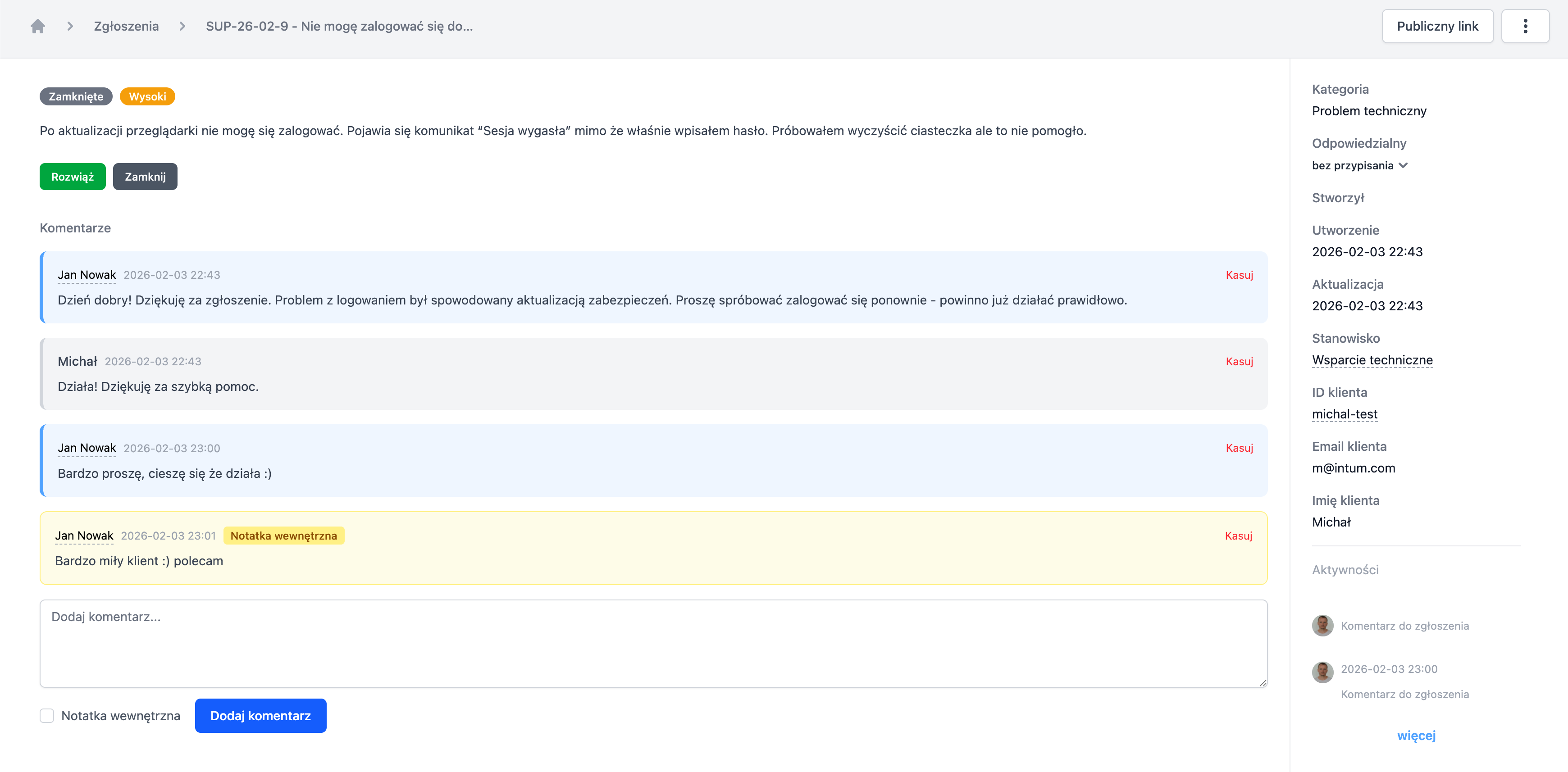
Szczegóły ticketu - widok operatora
Widok szczegółów ticketu zawiera:
Lewa kolumna - główna treść:
- Status i priorytet (kolorowe badge’e)
- Treść zgłoszenia
- Przyciski akcji (Rozwiąż, Zamknij, Otwórz ponownie)
- Historia komentarzy z wyróżnieniem autorów
Prawa kolumna - metadane:
- Kategoria i przypisany pracownik
- Dane klienta (email, nazwa, ID zewnętrzne)
- Informacje o źródle (widget, email)
- Powiązane zadania
- Historia aktywności
Komentarze w panelu operatora
Komentarze są kolorystycznie wyróżnione:
- Odpowiedzi obsługi - niebieskie tło, widoczna nazwa pracownika
- Wiadomości klienta - szare tło
- Komentarze wewnętrzne - żółte tło z etykietą “Wewnętrzny” (widoczne tylko dla pracowników)
Dodawanie komentarza
Operator może:
- Dodać odpowiedź widoczną dla klienta
- Oznaczyć komentarz jako wewnętrzny (widoczny tylko dla zespołu)
- Wysłać powiadomienie email do klienta (jeśli skonfigurowane)
Powiązane zadania
Z poziomu ticketu można tworzyć i zarządzać zadaniami w module Organizacja.
Tworzenie zadania ze zgłoszenia
Kliknij przycisk Dodaj zadanie w widoku ticketu. System utworzy nowe zadanie:
- Tytuł zadania zostanie automatycznie uzupełniony tytułem zgłoszenia
- Zadanie zostanie od razu powiązane z ticketem
- Po zapisaniu zadania, powiązanie widoczne jest na obu stronach
Powiązanie z istniejącym zadaniem
Kliknij + Powiąż zadanie i wyszukaj zadanie po nazwie. Można powiązać wiele zadań z jednym ticketem.
Zarządzanie powiązaniami
- Lista powiązanych zadań wyświetla się w prawej kolumnie ticketu
- Zamknięte zadania są wyświetlane z przekreśleniem
- Kliknięcie w nazwę zadania otwiera je w module Organizacja
- Powiązanie można usunąć z poziomu ticketu lub z poziomu zadania
- Na karcie zadania również widoczna jest lista powiązanych zgłoszeń