Dowiedz się, jak wyświetlać różne treści w zależności od wyboru użytkownika w formularzu.
Czym są warunkowe odpowiedzi?
Warunkowe odpowiedzi pozwalają na wyświetlenie różnych treści po wypełnieniu formularza, w zależności od tego, co użytkownik wybrał. Dzięki temu możesz personalizować komunikaty, instrukcje i dalsze kroki.
Przykład: Jeśli użytkownik wybierze “faktury”, zobaczy informacje o fakturach VAT. Jeśli wybierze “paragony”, zobaczy informacje o paragonach.
Jak to skonfigurować?
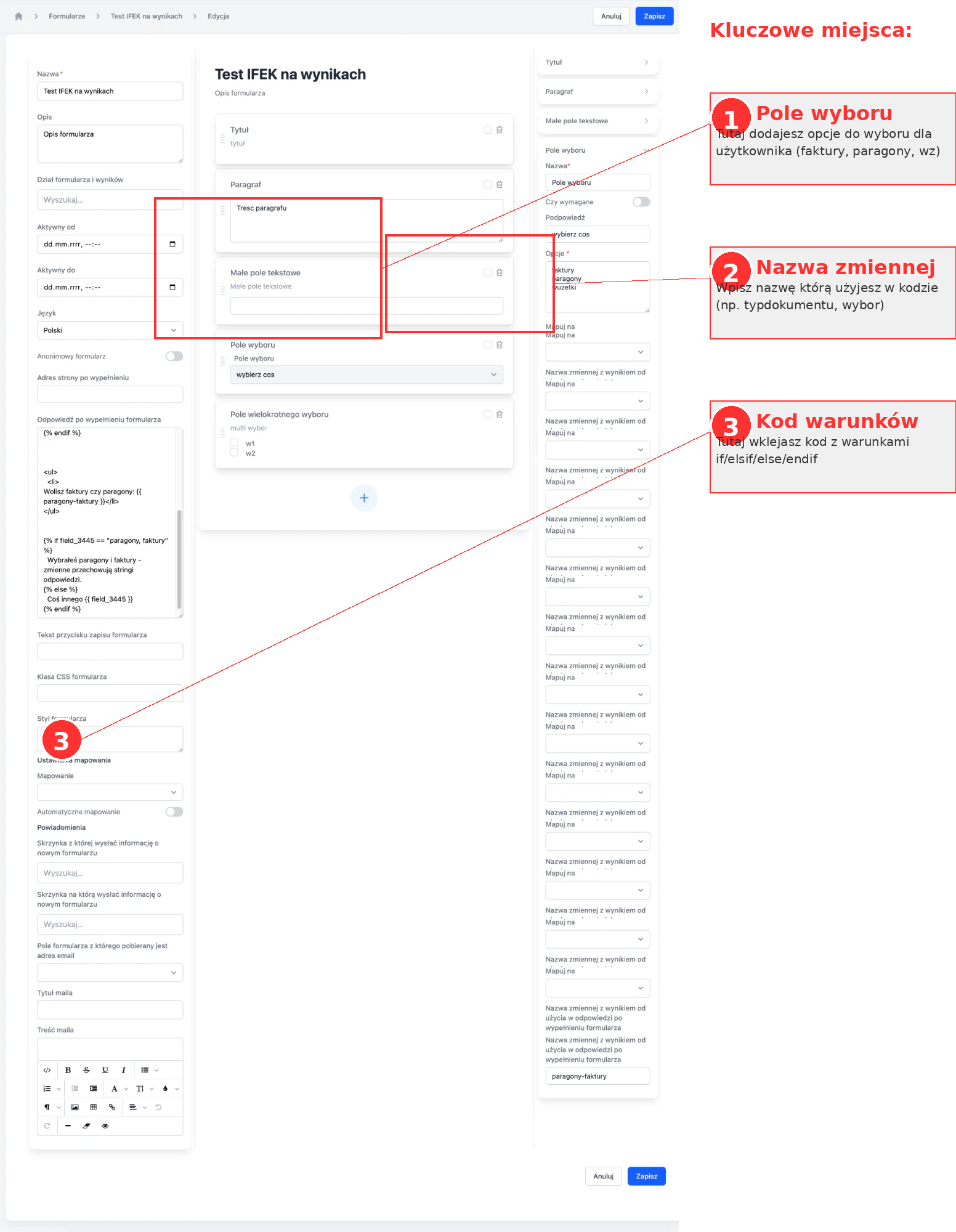
Krok 1: Utwórz pole wyboru
- Otwórz edycję formularza
- Dodaj pole typu:
- Pole wyboru (select/dropdown) - dla pojedynczego wyboru
- Pole wielokrotnego wyboru (checkboxy) - dla wielu opcji
- Dodaj opcje, np:
faktury,paragony,wz
Krok 2: Nadaj nazwę zmiennej
W prawym panelu, w ustawieniach pola znajdź:
“Nazwa zmiennej z wynikiem od Mapuj na”
Wpisz czytelną nazwę (bez spacji i myślników), np:
typdokumentusposob_platnosciwybor_opcji
💡 Wskazówka: Używaj tylko liter, cyfr i podkreślników.
Krok 3: Dodaj kod warunkowy
Przewiń formularz na sam dół i znajdź pole:
“Odpowiedź po wypełnieniu formularza (% endif %)”
Wklej kod z warunkami (patrz przykłady poniżej).
Przykłady
Przykład 1: Prosty wybór (select)
Konfiguracja:
- Pole: Select
- Opcje:
faktury,paragony,wz - Nazwa zmiennej:
typdokumentu
Kod do wklejenia:
<h2>Dziękujemy za wypełnienie formularza!</h2>

{% if typdokumentu == "faktury" %}
  <p><strong>Faktury VAT</strong></p>
  <p>Faktury będą wystawiane automatycznie i wysyłane na Twój adres email.</p>

{% elsif typdokumentu == "paragony" %}
  <p><strong>Paragony</strong></p>
  <p>Paragony będą dostępne w Twoim panelu klienta do pobrania.</p>

{% elsif typdokumentu == "wz" %}
  <p><strong>Dokumenty WZ</strong></p>
  <p>Dokumenty magazynowe będą dołączone do każdej wysyłki.</p>

{% else %}
  <p>Nie wybrano żadnej opcji.</p>
{% endif %}
Przykład 2: Wiele opcji (checkboxy)
Konfiguracja:
- Pole: Pole wielokrotnego wyboru
- Opcje:
faktury,paragony,wz - Nazwa zmiennej:
dokumenty
Kod do wklejenia:
<h2>Twoje preferencje</h2>

<p>Wybrałeś: <strong>{{ dokumenty }}</strong></p>

{% if dokumenty == "faktury, paragony" or dokumenty == "paragony, faktury" %}
  <p>Przygotujemy dokumenty w obu formatach.</p>

{% elsif dokumenty == "faktury" %}
  <p>Będziemy wystawiać tylko faktury VAT.</p>

{% elsif dokumenty == "paragony" %}
  <p>Będziemy wystawiać tylko paragony.</p>

{% else %}
  <p>Skontaktujemy się z Tobą w sprawie dokumentacji.</p>
{% endif %}
⚠️ Uwaga: Dla checkboxów sprawdzaj różne kolejności wyboru używając or.
Składnia
Wyświetlanie wartości
{{ nazwa_zmiennej }}
Wyświetla wartość wybraną przez użytkownika.
Warunki
{% if nazwa_zmiennej == "wartość" %}
  <p>Treść gdy warunek spełniony</p>
{% elsif nazwa_zmiennej == "inna_wartość" %}
  <p>Treść dla innej wartości</p>
{% else %}
  <p>Treść domyślna</p>
{% endif %}
⚠️ Ważne: Używaj {% elsif %} a nie {% elif %}
Operatory
-
==- równe -
!=- różne od -
and- i (oba warunki muszą być spełnione) -
or- lub (wystarczy jeden warunek)
Przykład z operatorami:
{% if dokument == "faktury" and platnosc == "przelew" %}
  <p>Faktura zostanie wysłana po zaksięgowaniu przelewu.</p>
{% endif %}
Najczęstsze problemy
Warunek nie działa
Przyczyna: Nazwa zmiennej w kodzie różni się od nazwy w polu “Mapuj na”.
Rozwiązanie: Sprawdź, czy nazwa zmiennej jest identyczna (wielkie/małe litery mają znaczenie).
Dla checkboxów pokazuje się tylko “else”
Przyczyna: Nie uwzględniono różnych kolejności wyboru opcji.
Rozwiązanie: Użyj or aby sprawdzić obie kolejności:
{% if zmienna == "opcja1, opcja2" or zmienna == "opcja2, opcja1" %}
Błąd składni
Przyczyna: Użyto {% elif %} zamiast {% elsif %}
Rozwiązanie: Zawsze używaj {% elsif %} (z literą “s”)
Wartości nie pasują
Przyczyna: Różnice w wielkich/małych literach lub spacji.
Rozwiązanie:
-
"Faktury"≠"faktury"(wielkie litery mają znaczenie) -
"faktury, paragony"≠"faktury,paragony"(spacja po przecinku)
Debugowanie
Jeśli nie wiesz, jaka dokładnie wartość jest w zmiennej, dodaj na początku:
<p>DEBUG: {{ nazwa_zmiennej }}</p>
Wypełnij formularz i zobacz wyświetloną wartość. Następnie usuń tę linię.
Dobre praktyki
✅ Używaj czytelnych nazw zmiennych: typdokumentu zamiast td
✅ Unikaj myślników w nazwach: typ_dokumentu zamiast typ-dokumentu
✅ Dla checkboxów sprawdzaj różne kolejności używając or
✅ Zamykaj każdy warunek: każdy {% if %} wymaga {% endif %}
✅ Testuj przed publikacją: wypełnij formularz testowo i sprawdź wszystkie możliwe wybory
Podsumowanie
- Dodaj pole wyboru do formularza
- Nadaj nazwę zmiennej w “Mapuj na”
- Dodaj kod warunkowy w “Odpowiedź po wypełnieniu formularza”
- Użyj składni
{% if %},{% elsif %},{% else %},{% endif %} - Testuj wszystkie możliwe warianty
Szablony mailowe (template:)
Warunki Liquid można też używać do wysyłania różnych maili w zależności od wyboru. W polu “Treść potwierdzenia” wpisujesz:
{% if temat == "Pytanie o ofertę" %}template:1 Pytania > Oferta{% endif %}
{% if temat == "Usunięcie konta" %}template:1 Pytania > Usunięcie konta{% endif %}
Więcej: Automatyczne zwrotki mailowe z formularzy
Powiązane artykuły: