Rekordy SPF i DKIM pomagają chronić Twoją domenę przed podszywaniem się pod nią.
Dzięki nim serwery pocztowe wiedzą, że wiadomość faktycznie została wysłana z uprawnionego serwera, a nie przez osobę trzecią.
Co to oznacza w praktyce?
-twoje maile rzadziej trafiają do spamu
-zwiększa się ich dostarczalność
-chronisz swoją domenę i klientów przed oszustwami
Duzi dostawcy (Gmail, Outlook, Yahoo) coraz częściej odrzucają maile z domen bez prawidłowej konfiguracji rekordów. Dlatego poprawne ustawienie SPF i DKIM jest bardzo ważne, jeśli wysyłasz maile z własnej domeny.
SPF — kto może wysyłać maile z Twojej domeny
Rekord SPF informuje serwery pocztowe, które serwery mają prawo wysyłać maile w imieniu Twojej domeny. Bez niego odbiorca nie ma pewności, czy mail naprawdę pochodzi od Ciebie.
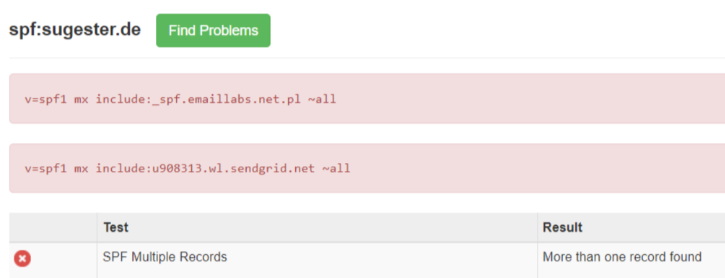
Jeśli w Twojej domenie jest już ustawiony rekord SPF, nie dodawaj drugiego osobnego wpisu. Może istnieć tylko jeden rekord SPF. Dodanie dwóch oddzielnych wpisów jest błędem i może spowodować, że SPF przestanie działać.
W takiej sytuacji należy zmodyfikować istniejący rekord, dopisując do niego dodatkowe elementy.
Jak sprawdzić, czy mam ustawiony SPF?
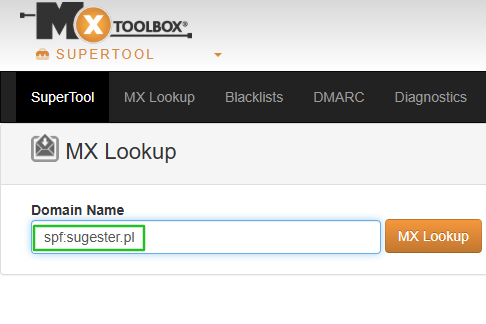
Najprościej zrobić to za pomocą narzędzia MXToolbox. Wejdź na stronę MXToolbox.
W polu Domain Name wpisz: spf:twoja domena i kliknij przycisk MxLookup.
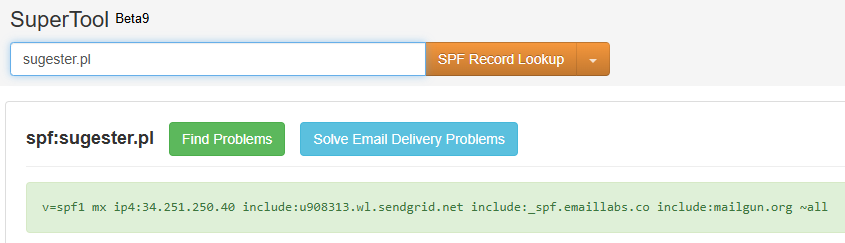
Jeśli rekord jest poprawny - wynik będzie oznaczony na zielono i zobaczysz wpis zawierający adres serwera.
Jeśli rekord jest błędny - pojawi się komunikat na czerwono.
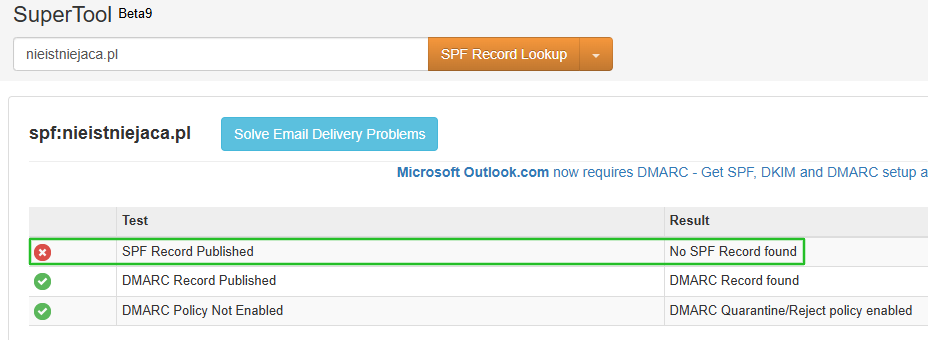
Jeśli nie masz ustawionego SPF - zobaczysz informację o jego braku.
Jak dopisać kolejny rekord SPF do istniejącego wpisu?
Masz obecnie wpis:
v=spf1 mx include:amazonses.com ~all
Chcesz dodać:
include:_spf.emaillabs.net.pl
Nie tworzysz nowego rekordu. Wystarczy dopisać fragment include: do istniejącego wpisu.
Efekt końcowy powinien wyglądać tak:
v=spf1 mx include:amazonses.com include:_spf.emaillabs.net.pl ~all
Część wspólna (v=spf1 mx oraz ~all) pozostaje bez zmian.
Rekord TXT SPF dla różnych providerów:
Sendgrid: “v=spf1 mx include:u908313.wl.sendgrid.net ~all”
Mailgun: “v=spf1 mx include:mailgun.org ~all”
Amazon AWS SES: “v=spf1 mx include:amazonses.com ~all”
Google Apps: “v=spf1 mx include:_spf.google.com ~all”
EmailLabs: “v=spf1 mx include:_spf.emaillabs.net.pl ~all”
DKIM — podpis cyfrowy maili
DKIM dodaje do każdego wysłanego maila cyfrowy podpis. Odbiorca może dzięki niemu zweryfikować, że treść wiadomości nie została zmieniona po drodze.
Rekord DKIM generujemy my. Wystarczy, że podasz nam swoją domenę i serwer, pod którego podpiąłeś swoje skrzynki mailowe.
Jak sprawdzić przez jaki serwer są wysyłane maile w Sugesterze?
Aby sprawdzić przez jaki serwer są wysyłane Twoje maile w Sugesterze wejdź na swoim koncie w Sugesterze w Ustawienia -> Konfiguracja poczty email -> Skrzynki email i sprawdź co masz wpisane w kolumnie Serwer SMTP dla danej skrzynki
