Moduł Maile
- E-mail – odbieranie i wysyłanie wiadomości
- Widoki skrzynki – inbox, nieprzypisane, wysłane i inne
- Akcje na wiadomościach – przypisywanie, archiwizacja, spam
- Odkładanie na później – funkcja snooze
- Wątki emaili – grupowanie konwersacji
- Notatki wewnętrzne – komentarze niewidoczne dla klienta
- Skrzynki e-mailowe – konfiguracja skrzynek
- Szablony – gotowe wzory odpowiedzi
- Foldery – organizacja wiadomości
- Filtry – automatyczne sortowanie
- Powiązania z CRM – integracja z klientami i zadaniami
- Zaplanowane wysyłanie – wysyłka o określonej godzinie
- Udostępnianie – publiczne linki do emaili
- Przydatne funkcje – skróty i podpowiedzi
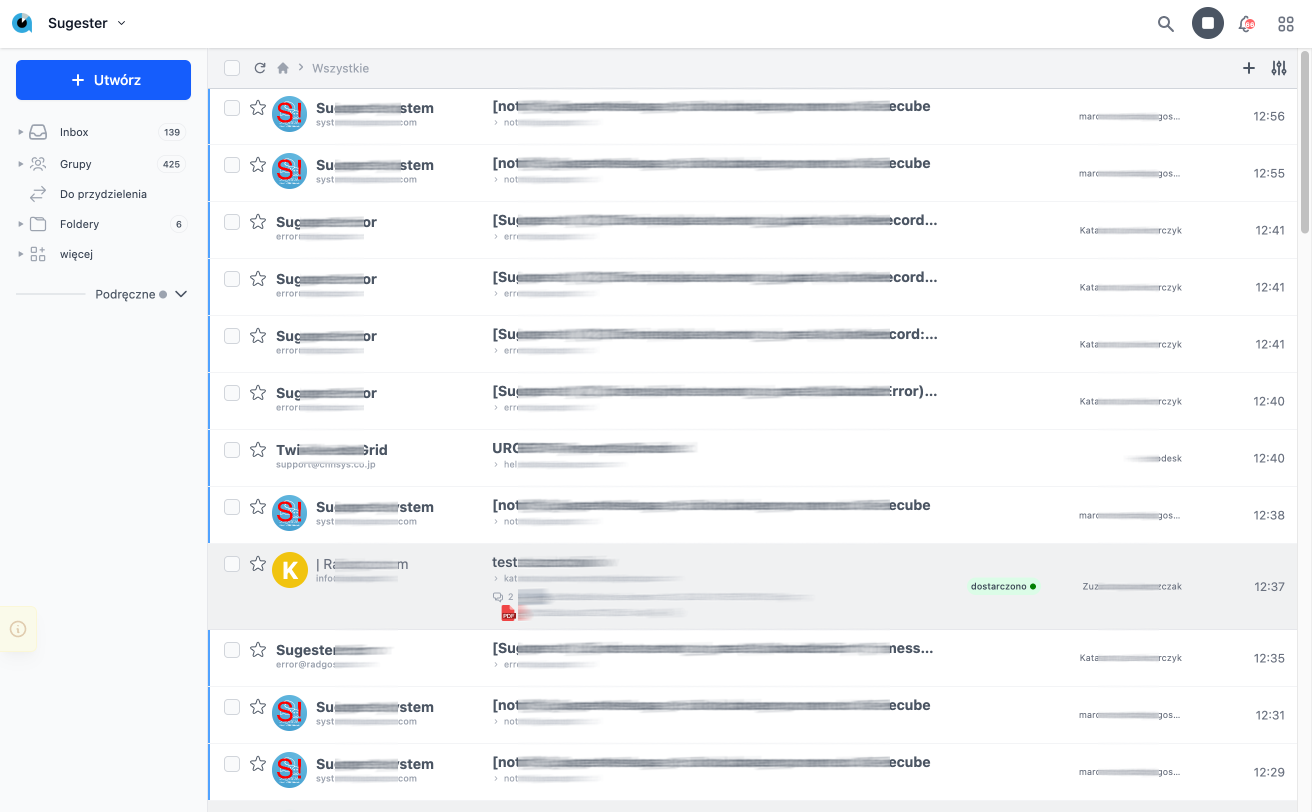
W module E-Mail przechodzimy do obszaru związanego z zarządzaniem wiadomościami, skrzynkami mailowymi, szablonami maili, folderami oraz filtrami wiadomości. Dzięki temu wszystkie wiadomości mailowe, jakie trafiają do firmy, są kierowane do odpowiednich osób lub zespołów i przypisywane do danego klienta. Moduł ten ułatwia organizację komunikacji wewnętrznej i zewnętrznej, dzięki czemu proces obsługi klienta staje się bardziej przejrzysty i efektywny.
W module Mail zarządzamy poszczególnymi elementami:
E-mail
Opcje związane z odbieraniem, wysyłaniem i oznaczaniem wiadomości przychodzących bezpośrednio do danego pracownika lub do grupy osób zajmujących się tym samym zagadnieniem. Dzięki integracji z CRM, każda wiadomość może być przypisana do odpowiedniego klienta, co ułatwia śledzenie historii komunikacji.
Widoki skrzynki
System oferuje kilka predefiniowanych widoków ułatwiających organizację pracy:
- Inbox (Skrzynka odbiorcza) – wiadomości przypisane do Ciebie, nieozarciwizowane
- Nieprzypisane – wiadomości bez osoby odpowiedzialnej, czekające na przydzielenie
- Wysłane – wiadomości wysłane przez Ciebie
- Robocze – zapisane szkice wiadomości (autosave przy każdej zmianie)
- Odłożone (Snoozed) – wiadomości odłożone na później
- Zaplanowane – wiadomości zaplanowane do wysłania w przyszłości
- Spam – wiadomości oznaczone jako spam
- Usunięte – wiadomości w koszu (możliwość przywrócenia)
- Archiwum – zarchiwizowane wiadomości
Akcje na wiadomościach
Na pojedynczych wiadomościach lub zaznaczonych grupach można wykonać następujące akcje:
- Przypisz – przypisanie do użytkownika, grupy lub zespołu
- Archiwizuj / Przywróć – przeniesienie do archiwum lub przywrócenie
- Oznacz jako spam / Nie spam – automatycznie tworzy filtr blokujący nadawcę
- Usuń / Przywróć – przeniesienie do kosza (soft delete) z możliwością odzyskania
- Przeczytane / Nieprzeczytane – zmiana statusu odczytania
- Przenieś do folderu – organizacja w niestandardowych folderach
- Zmień status – przypisanie statusu (np. "Do odpowiedzi", "Oczekuje")
- Dodaj tag – etykietowanie wiadomości
- Zmień priorytet – ustawienie ważności wiadomości
- Zmień klienta – przypisanie do innego kontaktu/firmy w CRM
Wskazówka: Zaznacz wiele wiadomości checkboxami, aby wykonać akcję masową na wszystkich naraz.
Odkładanie na później (Snooze)
Funkcja Snooze pozwala odłożyć wiadomość na określony czas. Email znika z głównego widoku i pojawia się ponownie w wybranym momencie – np. za godzinę, jutro rano, za tydzień.
Jest to przydatne gdy: otrzymujesz wiadomość, na którą nie możesz teraz odpowiedzieć, chcesz przypomnieć sobie o sprawie w konkretnym terminie, lub potrzebujesz "wyczyścić" inbox bez archiwizowania ważnych spraw.
Wątki emaili
System automatycznie grupuje powiązane wiadomości w wątki (konwersacje). Dzięki temu cała historia wymiany maili z daną osobą jest widoczna w jednym miejscu.
- Odpowiedzi są automatycznie dołączane do wątku na podstawie nagłówków References/In-Reply-To
- Można oddzielić pojedynczą wiadomość z wątku (np. przenieść do spamu bez wpływu na resztę)
- Akcje "Usuń wątek" i "Przywróć wątek" działają na całą konwersację
- Licznik pokazuje ile wiadomości jest w wątku
Notatki wewnętrzne
Do każdego emaila można dodać notatki wewnętrzne – komentarze widoczne tylko dla zespołu, niewidoczne dla klienta.
Notatki są przydatne do: przekazywania informacji między pracownikami, dokumentowania ustaleń telefonicznych, dodawania kontekstu do sprawy. Obsługują formatowanie HTML i załączniki.
Skrzynki e-mailowe
Za pomocą opcji znajdujących się w skrzynkach mailowych możemy przypisać daną skrzynkę do osoby lub do grupy osób, które będą ją obsługiwać. W ramach skrzynki możemy zdefiniować również opis i stopkę, która będzie dodawana automatycznie podczas wysyłania wiadomości.
Każda skrzynka może mieć:
- Stopkę – automatycznie dodawana do wysyłanych wiadomości
- Autoresponder – automatyczna odpowiedź na przychodzące wiadomości
- Domyślnego odbiorcę – osobę lub zespół odpowiedzialny za nowe wiadomości
- Integrację z dostawcą – EmailLabs, SendGrid, Amazon SES lub własny SMTP
Szablony
W ramach usprawnienia odpowiadania na wiadomości dotyczących tego samego tematu lub pomagając nowym pracownikom w odpowiadaniu na otrzymane maile, dodaliśmy opcje tworzenia szablonów wiadomości mailowych. Szablony pozwalają na zachowanie spójności w komunikacji i oszczędzają czas podczas obsługi powtarzalnych zapytań.
Szablony obsługują zmienne Liquid – możesz wstawić imię klienta, numer sprawy, datę i inne dane, które zostaną automatycznie uzupełnione przy użyciu szablonu.
Foldery
Dzięki opcjom związanym z folderami możemy posegregować otrzymywane wiadomości według własnego uznania, sposobu pracy i branży. Foldery pozwalają na tworzenie struktury dostosowanej do indywidualnych potrzeb użytkownika, co zwiększa efektywność pracy. Moduł pozwala także na współdzielenie folderów w ramach zespołu, co wspiera współpracę między pracownikami.
Filtry
Za pomocą filtrów możemy określić warunki segregowania wiadomości mailowych, dzięki czemu ważne maile zostaną oznaczone w odpowiedni sposób, a treści niechciane trafią do spamu.
Filtry mogą automatycznie:
- Przypisywać wiadomości do konkretnej osoby lub zespołu
- Przenosić do wybranego folderu
- Oznaczać statusem lub tagiem
- Oznaczać jako spam (blokada nadawcy)
- Ustawiać priorytet
Filtry są sprawdzane na podstawie: adresu nadawcy, tematu, treści wiadomości, załączników.
Powiązania z CRM
Moduł Mail jest zintegrowany z CRM, co umożliwia:
- Automatyczne przypisywanie do klienta – system rozpoznaje adres email i łączy wiadomość z istniejącym kontaktem
- Historię komunikacji – wszystkie maile z danym klientem widoczne w jego karcie
- Powiązanie z zadaniami – możesz połączyć email z zadaniem w module Zadania
- Tworzenie zadań z emaila – szybkie utworzenie zadania na podstawie wiadomości
Zaplanowane wysyłanie
Możesz napisać wiadomość i zaplanować jej wysłanie na konkretny dzień i godzinę. Jest to przydatne gdy:
- Chcesz wysłać email w godzinach pracy odbiorcy (inna strefa czasowa)
- Przygotowujesz komunikację z wyprzedzeniem
- Chcesz uniknąć wysyłania maili w nocy
Zaplanowane wiadomości możesz edytować lub anulować do momentu wysłania.
Udostępnianie emaili
Możesz wygenerować publiczny link do wiadomości email, który możesz udostępnić osobom spoza systemu.
- Link jest ważny przez 7 dni
- Maksymalnie 100 otwarć na link
- Przydatne do udostępniania potwierdzeń, ustaleń lub załączników
Przydatne funkcje
Autouzupełnianie odbiorców
W trakcie pisania maila, w polu DO system szuka w kontaktach pasujące słowa w polach: email, nazwa, nazwa skrócona, imię, nazwisko, części emaila (podzielone na kropkach, myślnikach i @), numerze telefonu i nazwie klienta. System pokaże pasujące kontakty (do 30 rekordów) od tych, do których najczęściej piszemy maile.
Archiwizuj i następny
Przycisk "Archiwizuj i następny" pozwala szybko przetwarzać wiadomości – po zarchiwizowaniu system automatycznie otwiera kolejną wiadomość z inboxu.
Pobieranie załączników
Możesz pobrać wszystkie załączniki z wiadomości (lub całego wątku) jako jeden plik ZIP.
Drukowanie i PDF
Wiadomości można wydrukować lub wyeksportować do PDF – pojedynczo lub cały wątek.
Kod źródłowy (EML)
Dla zaawansowanych użytkowników dostępny jest podgląd surowego kodu źródłowego wiadomości (nagłówki, struktura MIME).
Śledzenie aktywności
System rejestruje historię zmian: kto przeczytał email, kto zmienił przypisanie, kto dodał notatkę. Historia jest dostępna w szczegółach wiadomości.