Baza Wiedzy
- Wprowadzenie – do czego służy Baza Wiedzy
- Tworzenie wpisów – artykuły i edytory
- Kategorie – organizacja treści
- Wyszukiwanie – znajdowanie artykułów
- Helplinki – kontekstowa pomoc w aplikacji
- Komentarze – moderacja i interakcja
- Statusy – oznaczanie wpisów
- Fora – dyskusje i pomysły
- Własna domena – KB pod Twoim adresem
- SEO – optymalizacja dla wyszukiwarek
- Prywatność – kontrola dostępu
Wprowadzenie
Baza Wiedzy to narzędzie, które umożliwia klientom szybkie i wygodne uzyskanie odpowiedzi na najczęściej zadawane pytania. Dzięki niej można w prosty sposób odnaleźć informacje o produktach lub usługach, eliminując konieczność kontaktu z obsługą.
Baza Wiedzy sprawdza się zarówno jako publiczne centrum pomocy dla klientów, jak i wewnętrzna dokumentacja dla zespołu.
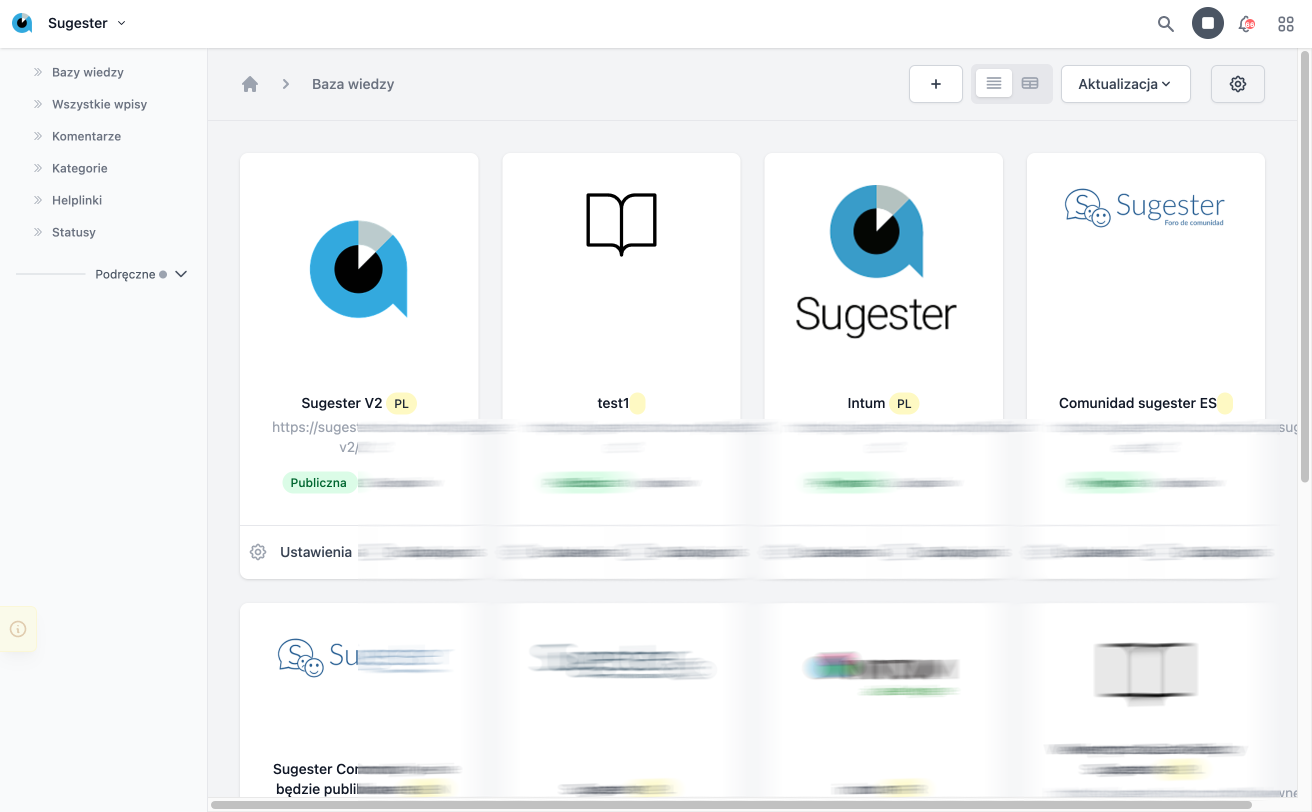
Tworzenie wpisów
Każdy wpis w Bazie Wiedzy zawiera:
- Tytuł – nagłówek artykułu
- Treść – główna zawartość (tekst, obrazki, linki)
- Kategoria – przypisanie do sekcji tematycznej
- Tagi – słowa kluczowe ułatwiające wyszukiwanie
- Załączniki – pliki do pobrania
Edytory treści:
- Markdown (domyślny) – prosty format tekstowy z podglądem na żywo. Idealny dla dokumentacji technicznej.
- HTML – edytor wizualny (WYSIWYG) z formatowaniem. Lepszy dla treści marketingowych i bogatych graficznie.
Planowanie publikacji:
Możesz ustawić datę publikacji w przyszłości – wpis zostanie automatycznie opublikowany we wskazanym terminie. Przydatne przy planowaniu ogłoszeń i aktualizacji.
Kategorie
Kategorie pozwalają na podział treści według obszarów tematycznych, co ułatwia użytkownikom szybkie odnalezienie potrzebnych informacji.
- Hierarchia – kategorie główne i podkategorie (do 2 poziomów)
- Priorytet – ustalanie kolejności wyświetlania
- Obrazek – ikona lub zdjęcie kategorii
- Prywatność – kategoria prywatna automatycznie ukrywa wszystkie wpisy w niej
Wyszukiwanie
Baza Wiedzy posiada zaawansowaną wyszukiwarkę pełnotekstową:
- Wyszukiwanie po tytule, treści i tagach
- Filtrowanie po kategorii, autorze, dacie
- Sortowanie: po tytule, dacie, popularności, liczbie odsłon
- Wyniki uwzględniają uprawnienia użytkownika (prywatne wpisy)
Helplinki – kontekstowa pomoc w formularzach
Helplinki to małe ikony ? widoczne przy polach formularzy w Sugesterze. Po kliknięciu wyświetla się dymek z krótkim opisem pola, a strzałka na dole prowadzi do pełnego artykułu w Bazie Wiedzy.
Jak to działa?
- Przy polu formularza pojawia się ikona ?
- Kliknij ją — otworzy się dymek z opisem tego pola
- Kliknij strzałkę ››› na dole dymka — przejdziesz do pełnego artykułu w Bazie Wiedzy, od razu do odpowiedniej sekcji
Gdzie znajdziesz helplinki?
Helplinki pojawiają się w formularzach najważniejszych modułów:
- CRM – kartoteka klienta (nazwa, email, telefon, NIP, status...)
- Zadania – formularz zadania
- Formularze – kreator formularzy
- VoIP – ustawienia telefonii
- WebChat – konfiguracja chatu
Zarządzanie helplinkami (dla administratorów)
Administratorzy widzą helplinki w trzech stanach:
- ● Niebieski – aktywny, z treścią (widoczny dla wszystkich)
- ● Czerwony – aktywny, ale bez treści (do uzupełnienia)
- ● Żółty – nieaktywny (ukryty dla zwykłych użytkowników)
Jak dodać treść do helplinka?
- Przejdź do Baza Wiedzy → Helplinki
- Znajdź helplink po kluczu (np.
crm_client_name) - Kliknij Edycja i wypełnij:
- Treść – krótki opis wyświetlany w dymku
- Wpis – powiązany artykuł w Bazie Wiedzy
-
Sekcja – anchor do konkretnej sekcji (np.
#nazwa-klienta) - Aktywny – zaznacz, aby helplink był widoczny
Automatyczne tworzenie: Helplinki są tworzone automatycznie (jako nieaktywne) przy pierwszym wyświetleniu strony z polem, które ma przypisany klucz helplinka. Administrator musi jedynie uzupełnić treść i aktywować.
Statystyki: Każdy helplink zlicza otwarcia (wyświetlenie dymku) i kliknięcia (przejście do artykułu). Pozwala to ustalić, które tematy wymagają lepszego wyjaśnienia.
Komentarze
Komentarze umożliwiają użytkownikom komentowanie artykułów, zadawanie pytań i dzielenie się wiedzą.
Moderacja komentarzy:
- Automatyczne zatwierdzanie – konfiguracja wg roli (wszyscy, zalogowani, tylko admini)
- Ręczna moderacja – zatwierdzanie, odrzucanie, usuwanie
- Zagnieżdżone odpowiedzi – odpowiedzi na komentarze
- Załączniki – pliki i obrazki w komentarzach
Statusy
Statusy pozwalają oznaczać wpisy specjalnymi etykietami:
- Nowość – nowe artykuły
- Ważne – istotne informacje
- Komunikat – ogłoszenia i zmiany
- Własne statusy – definiuj własne z kolorami i priorytetami
Statusy pomagają użytkownikom szybko zidentyfikować najbardziej aktualne i istotne treści.
Fora
Funkcja tworzenia Forum pozwala użytkownikom dzielić się swoimi pomysłami, potrzebami i opiniami.
- Dyskusje – tematy zakładane przez użytkowników
- Pomysły – propozycje ulepszeń produktu
- Głosowanie – rating postów (helpful/not helpful)
- Moderacja – kontrola treści przez administratorów
Fora są doskonałym narzędziem wspierającym rozwój produktów w oparciu o realne potrzeby klientów.
Własna domena
Baza Wiedzy może działać pod własną domeną Twojej firmy:
- help.twojafirma.pl – dedykowana subdomena
- twojafirma.pl/pomoc – jako sekcja głównej strony
Własna domena zwiększa profesjonalizm i zaufanie klientów.
SEO – optymalizacja dla wyszukiwarek
Każdy wpis można zoptymalizować pod kątem wyszukiwarek:
- Tytuł SEO – osobny tytuł dla Google (meta title)
- Opis SEO – opis wyświetlany w wynikach wyszukiwania (meta description)
- Przyjazny URL – automatycznie generowany z tytułu
- Sekcje (anchory) – nagłówki H2-H5 tworzą spis treści i bezpośrednie linki
- Sitemap XML – automatycznie generowana mapa strony
Prywatność i kontrola dostępu
Kontroluj kto może widzieć Twoją Bazę Wiedzy:
- Publiczna – dostępna dla wszystkich bez logowania
- Prywatna – tylko dla zalogowanych użytkowników z uprawnieniami
- Mieszana – część wpisów publicznych, część prywatnych
Prywatność można ustawić na poziomie całej bazy, kategorii lub pojedynczego wpisu.
Przydatne funkcje
Powiązane wpisy:
Możesz linkować artykuły między sobą, tworząc sieć powiązanych tematów. Ułatwia to nawigację i odkrywanie dodatkowych informacji.
Rating artykułów:
Użytkownicy mogą oceniać artykuły ("Czy ten artykuł był pomocny?"). Feedback pomaga identyfikować które treści wymagają poprawy.
Licznik odsłon:
System zlicza wyświetlenia każdego artykułu. Pozwala to analizować które tematy są najpopularniejsze.
Changelog:
Specjalny widget wyświetlający ostatnie zmiany i nowości. Oznacz wpisy jako "dla changelogu" aby pojawiły się w widgecie.