Moduł Formularzy
- Wprowadzenie – do czego służą formularze
- Tworzenie formularza – kreator i ustawienia
- Typy pól – dostępne rodzaje pól
- Walidacja – wymagane pola i formaty
- Osadzanie na stronie – kod do wklejenia
- Wyniki i zgłoszenia – przeglądanie i zarządzanie
- Integracja z CRM – automatyczne tworzenie klientów
- Powiadomienia email – potwierdzenia i notyfikacje
- Ustawienia zaawansowane – daty, anonimowość, style
Wprowadzenie
Moduł Formularzy umożliwia tworzenie różnorodnych formularzy, które pozwalają na gromadzenie istotnych informacji. Dzięki intuicyjnemu kreatorowi możesz zaprojektować formularz według własnych potrzeb i umieścić go na swojej stronie internetowej. Wyniki są prezentowane w przejrzystej tabeli, co ułatwia analizę danych i podejmowanie decyzji.
Formularze mogą zbierać dane kontaktowe potencjalnych klientów, informacje o zgłoszeniach, błędach czy reklamacjach. Mogą również służyć jako narzędzie wewnętrzne w firmie, na przykład do zbierania informacji od pracowników.
Tworzenie formularza
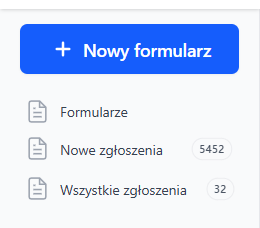
Aby utworzyć nowy formularz, wejdź w Zgłoszenia → Formularze i kliknij przycisk Nowy formularz.
Podczas tworzenia formularza możesz ustawić:
- Nazwę – wewnętrzna nazwa formularza (widoczna tylko w panelu)
- Pola – dodaj pola które mają wypełnić użytkownicy
- Tekst przycisku – np. "Wyślij", "Zapisz się", "Zamów"
- Odpowiedź po wysłaniu – komunikat lub przekierowanie na inną stronę
Typy pól
Dostępne typy pól w formularzu:
| Typ | Opis |
|---|---|
| Nagłówek | Tytuł sekcji formularza (nie jest polem do wypełnienia) |
| Paragraf | Tekst informacyjny, instrukcja dla użytkownika |
| Pole tekstowe | Jednolinijkowe pole na krótki tekst (imię, email, telefon) |
| Pole wielolinijkowe | Większe pole na dłuższy tekst (opis, wiadomość) |
| Lista rozwijana | Wybór jednej opcji z listy |
| Przyciski wyboru | Radio buttons – wybór jednej opcji |
| Pola wielokrotnego wyboru | Checkboxy – wybór wielu opcji |
| Załącznik | Upload plików (dokumenty, zdjęcia) |
Walidacja pól
Dla każdego pola możesz ustawić:
- Pole obowiązkowe – użytkownik musi je wypełnić
- Format email – sprawdza poprawność adresu email
- Tylko cyfry – akceptuje tylko liczby (np. telefon)
- Znaki alfanumeryczne – litery i cyfry
- Tekst podpowiedzi (placeholder) – szary tekst widoczny przed wypełnieniem
Osadzanie na stronie
Aby umieścić formularz na swojej stronie internetowej:
- Wejdź w edycję formularza
- Skopiuj kod ogólny – wklej go raz w sekcji
<body>strony - Skopiuj kod formularza – wklej go w miejscu gdzie ma się wyświetlać formularz
Formularz automatycznie dostosuje się do stylu Twojej strony. Możesz też dodać własne klasy CSS.
Wyniki i zgłoszenia
Po wypełnieniu formularza przez użytkownika, wynik pojawia się w zakładce Zgłoszenia.
Statusy zgłoszeń:
- Nowe – nieprzeczytane zgłoszenia (wyświetlane pogrubioną czcionką)
- Otwarte – przeczytane, ale jeszcze nie obsłużone
- Zamknięte – zarchiwizowane, obsłużone zgłoszenia
Operacje na zgłoszeniach:
- Archiwizuj – oznacz jako obsłużone
- Przypisz – do osoby, zespołu lub działu
- Eksport do Excel – pobierz wszystkie wyniki jako plik XLS
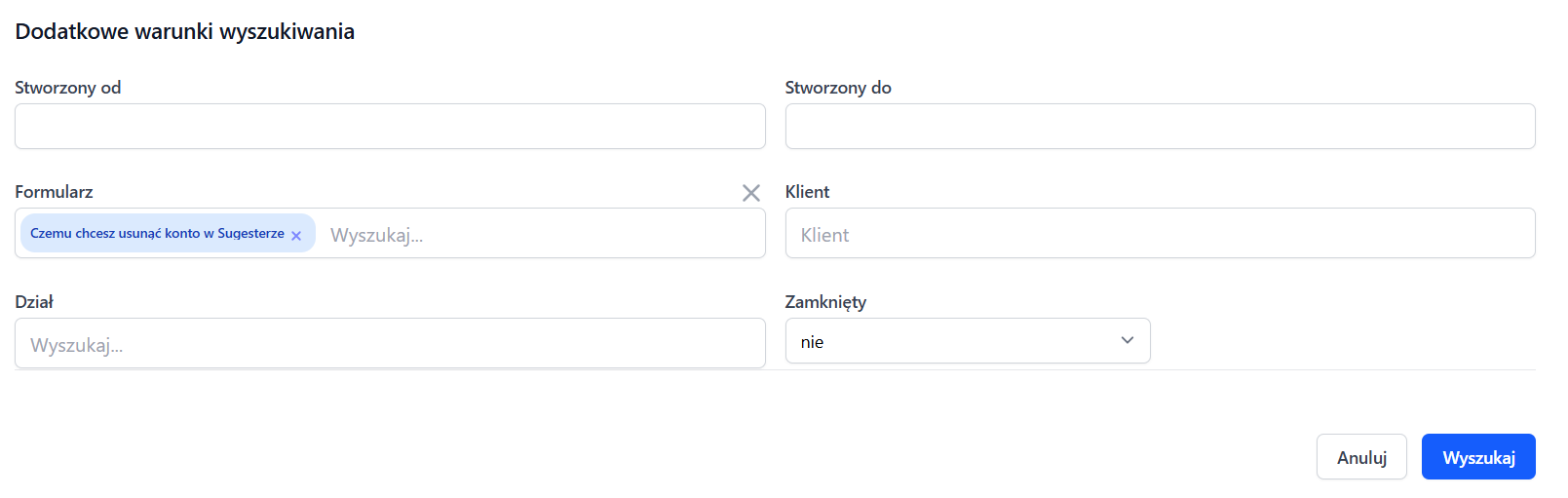
- Wyszukiwanie – filtruj po formularzu, dacie, treści
Integracja z CRM
Formularze mogą automatycznie tworzyć lub aktualizować klientów w CRM. Aby to skonfigurować:
- W ustawieniach formularza włącz Mapowanie do CRM
- Przypisz pola formularza do pól klienta (imię, email, telefon, firma, itp.)
- Wybierz czy tworzyć nowego klienta czy aktualizować istniejącego
Dzięki temu każde zgłoszenie automatycznie trafia do bazy klientów.
Powiadomienia email
Możesz skonfigurować dwa rodzaje powiadomień:
- Powiadomienie dla zespołu – email do wybranej skrzynki gdy ktoś wypełni formularz
- Potwierdzenie dla klienta – automatyczna odpowiedź na adres email podany w formularzu
W treści powiadomień możesz używać zmiennych (np. imię, treść zgłoszenia) które zostaną automatycznie uzupełnione.
Ustawienia zaawansowane
Aktywacja czasowa:
Możesz ustawić daty od-do, w których formularz będzie aktywny. Przydatne dla kampanii, konkursów, zapisów na wydarzenia.
Anonimowość:
Włączenie tej opcji powoduje, że system nie zapisuje adresu IP, przeglądarki ani strony źródłowej. Przydatne dla ankiet anonimowych.
Własne style CSS:
Możesz dodać własne klasy CSS do formularza i przycisku wysyłania, aby dopasować wygląd do swojej strony.
Odpowiedź po wysłaniu:
Możesz wybrać co się stanie po wysłaniu formularza:
- Wyświetlenie komunikatu z podziękowaniem
- Przekierowanie na inną stronę (np. podziękowanie, oferta)