SuperVoIP to polski dostawca usług telefonii internetowej (VoIP), oferujący nowoczesne rozwiązania komunikacyjne dla firm. Integracja z SuperVoIP umożliwia bezpośrednie połączenie systemu z telefonią, usprawniając obsługę połączeń i automatyzując procesy kontaktu z klientami.
1. Aktywacja usługi SuperVoIP API
Zanim przejdziesz do konfiguracji, upewnij się że masz aktywną usługę SuperVoIP API w panelu SuperVoIP.
- Zaloguj się do panelu SuperVoIP.
- Przejdź do:
Finanse -> Pakiety i Usługi -> Usługi - Sprawdź, czy na liście usług widoczna jest pozycja SuperVoIP API.

Jeśli usługi SuperVoIP API nie ma na liście:
- Kliknij Dodaj usługę (lub odpowiedni przycisk dodawania).

- Znajdź i wybierz usługę SuperVoIP API.
- Po dodaniu usługa pojawi się na liście ze statusem Oczekuje na aktywację.

- Poczekaj na aktywację usługi przez SuperVoIP. Do momentu aktywacji, w ustawieniach API zobaczysz informację o oczekiwaniu.

Po aktywacji usługi możesz przejść do konfiguracji.
2. Konfiguracja po stronie SuperVoIP
2.1. Ustawienie Webhooka
- Zaloguj się do panelu SuperVoIP.
- Przejdź do:
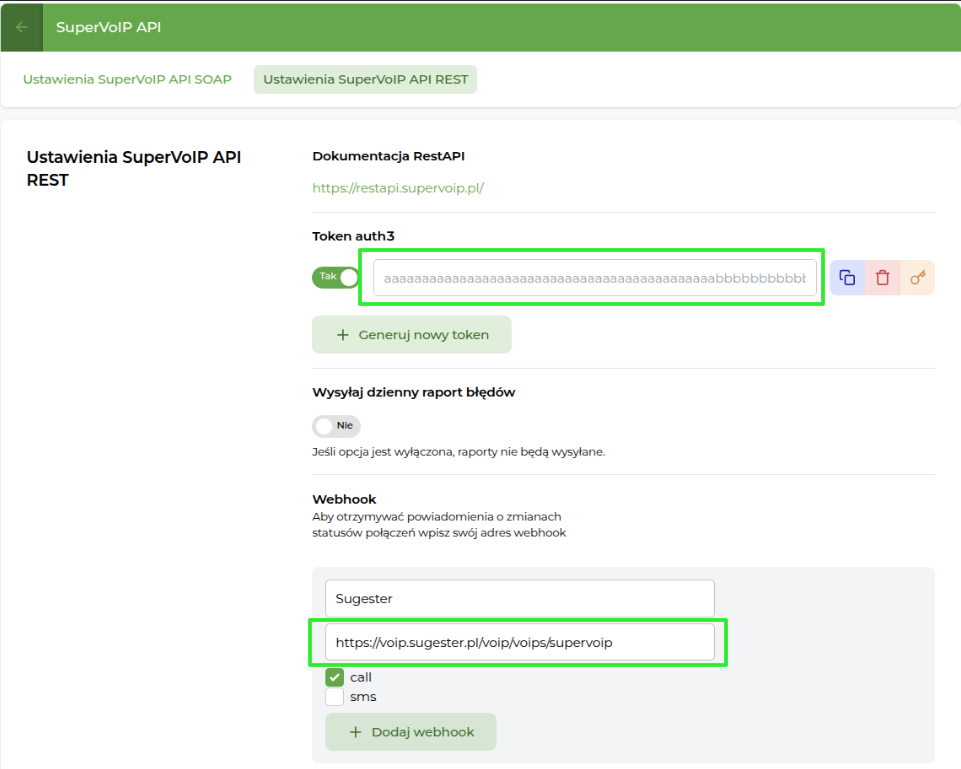
Finanse -> Pakiety i Usługi -> Usługi -> SuperVoIP API -> Ustawienia SuperVoIP API REST - W sekcji Webhook ustaw adres:
https://voip.sugester.pl/voip/voips/supervoip
Jako nazwę możesz wpisać Sugester, zaznacz też checkbox call. - Kliknij “Dodaj webhook”.
Webhook jest wymagany do prawidłowej komunikacji pomiędzy SuperVoIP a systemem Sugester.
2.2. Wygenerowanie klucza API
- W panelu SuperVoIP przejdź do:
Finanse -> Pakiety i Usługi -> Usługi -> SuperVoIP API -> Ustawienia SuperVoIP API REST - Odszukaj pole Token auth3.
- Jeśli token nie istnieje - wygeneruj go.
- Skopiuj wygenerowany klucz API - będzie potrzebny w kolejnym kroku.
3. Konfiguracja po stronie Sugestera
3.1. Dodanie klucza API SuperVoIP
- w panelu Sugestera wejdź w 4 kropki -> sekcja Voip -> Ustawienia Voip -> Edycja
- w polu Klucz API w sekcji SuperVoip wklej wcześniej wygenerowany Klucz API
- zapisz ustawienia
3.2. Dodanie numerów VoIP
- W panelu Sugestera przejdź do sekcji VoIP -> Numery Voip
- Wybierz opcję +
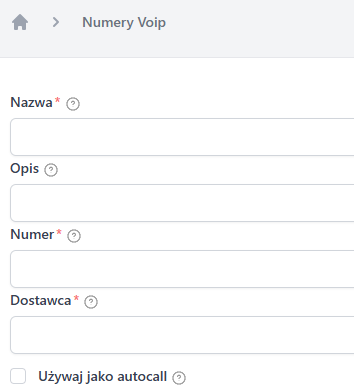
- Uzupełnij następujące pola:
- Nazwa - dowolna nazwa identyfikująca numer
- Numer - numer telefonu (zgodny z numerem z SuperVoIP). Numer dodaj ciągiem bez spacji i znaków specjalnych.
- Dostawca - SuperVoip
- Opis - pole opcjonalne jeśli potrzebujesz wstawić opis danego numeru
- Jeśli numer ma być podpięty pod widget autocall zaznacz checkbox Używaj jako autocall
- Zapisz numer.
3.3. Dodanie SIP-ów
Dane SIP pobierane są bezpośrednio z panelu SuperVoIP.
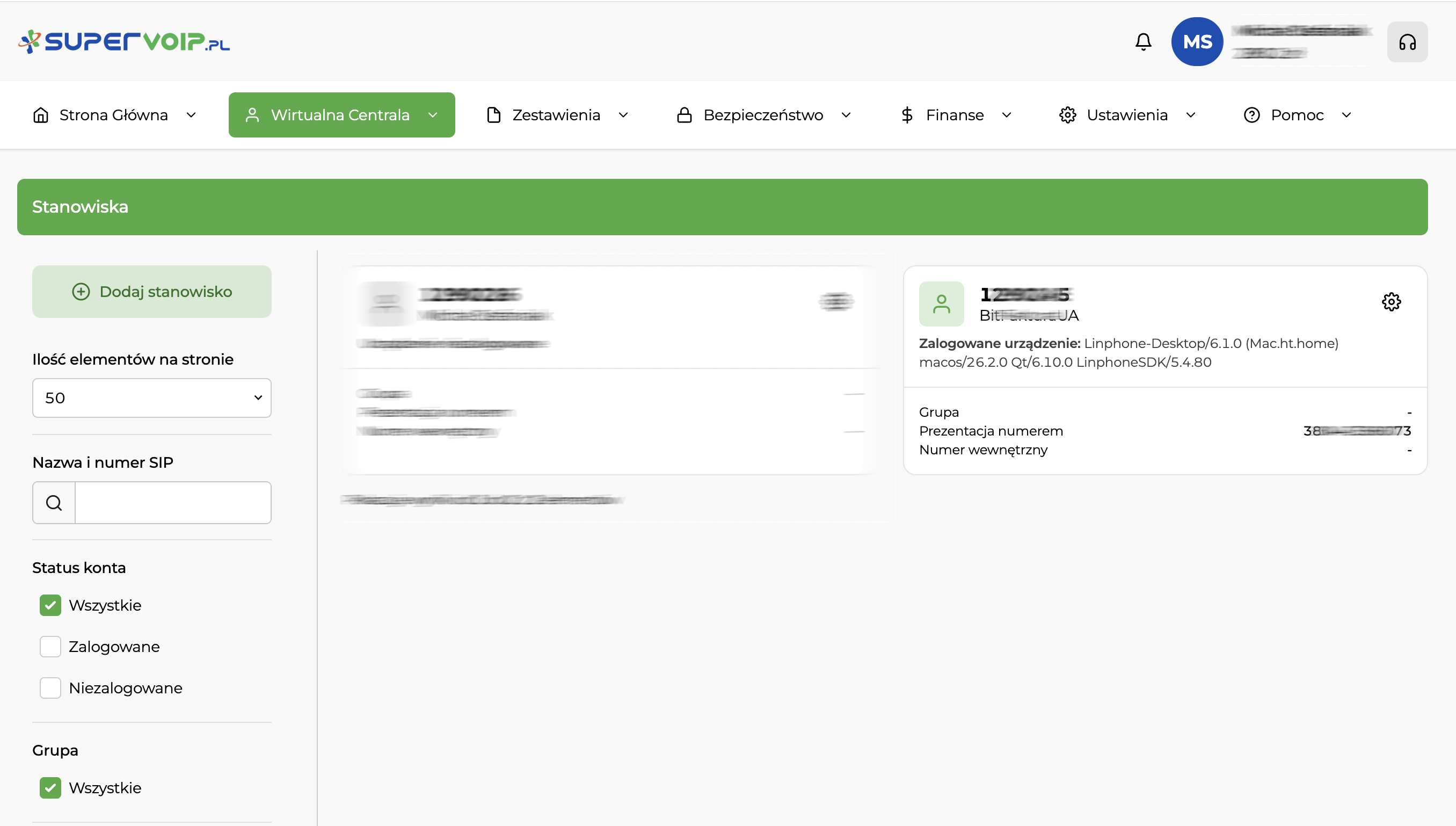
- Zaloguj się do panelu klienta w SuperVoIP.
- Przejdź do:
Wirtualna Centrala -> Stanowiska - Odczytaj dane stanowisk (SIP).
3.4. Konfiguracja SIP w Sugesterze
Wejdź w 4 kropki -> Voip -> Sipy
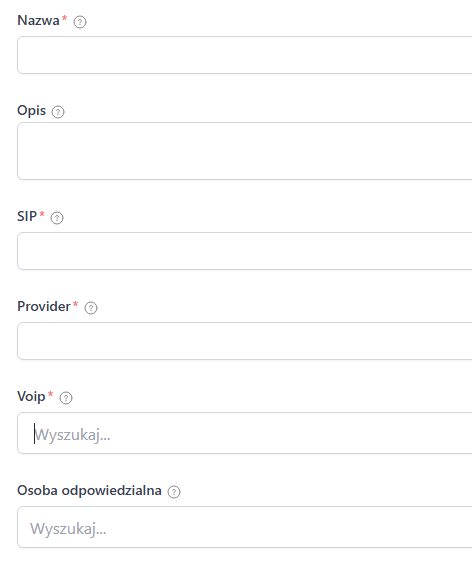
Podczas dodawania SIP-a w Sugesterze uzupełnij:
- Nazwa - dowolna nazwa identyfikująca stanowisko
- SIP - numer konta SIP (ze stanowiska w SuperVoIP, np. 1290245)
- Provider - wybierz SuperVoip
- VoIP - wybierz numer VoIP, do którego przypisany jest SIP
- Osoba odpowiedzialna - użytkownik Sugestera obsługujący dany SIP
4. Co dalej?
Po skonfigurowaniu SuperVoIP w Sugesterze, kolejnym krokiem jest zainstalowanie i skonfigurowanie programu do obsługi połączeń (softphone). Dzięki niemu będziesz mógł wykonywać i odbierać połączenia bezpośrednio z komputera.
Szczegółową instrukcję znajdziesz w artykule: Program do obsługi połączeń (softphone)